
Construire une frise chronologique, pas à pas
Ce guide vous accompagne de la page blanche à la frise imprimée, exportée ou partagée avec vos élèves, avec le Créateur de frises chronologiques d’Otoolia. Comptez dix minutes pour une première frise. Aucun compte n’est nécessaire et vos données restent dans votre navigateur.
1Démarrer en deux minutes
Ouvrez le créateur de frises : la page affiche une barre d’outils, une colonne de réglages à gauche et l’aperçu de la frise à droite. Pour voir tout de suite ce que l’outil sait faire, cliquez sur Charger un exemple : dix événements, quatre périodes colorées, des durées et des ruptures de chronologie.
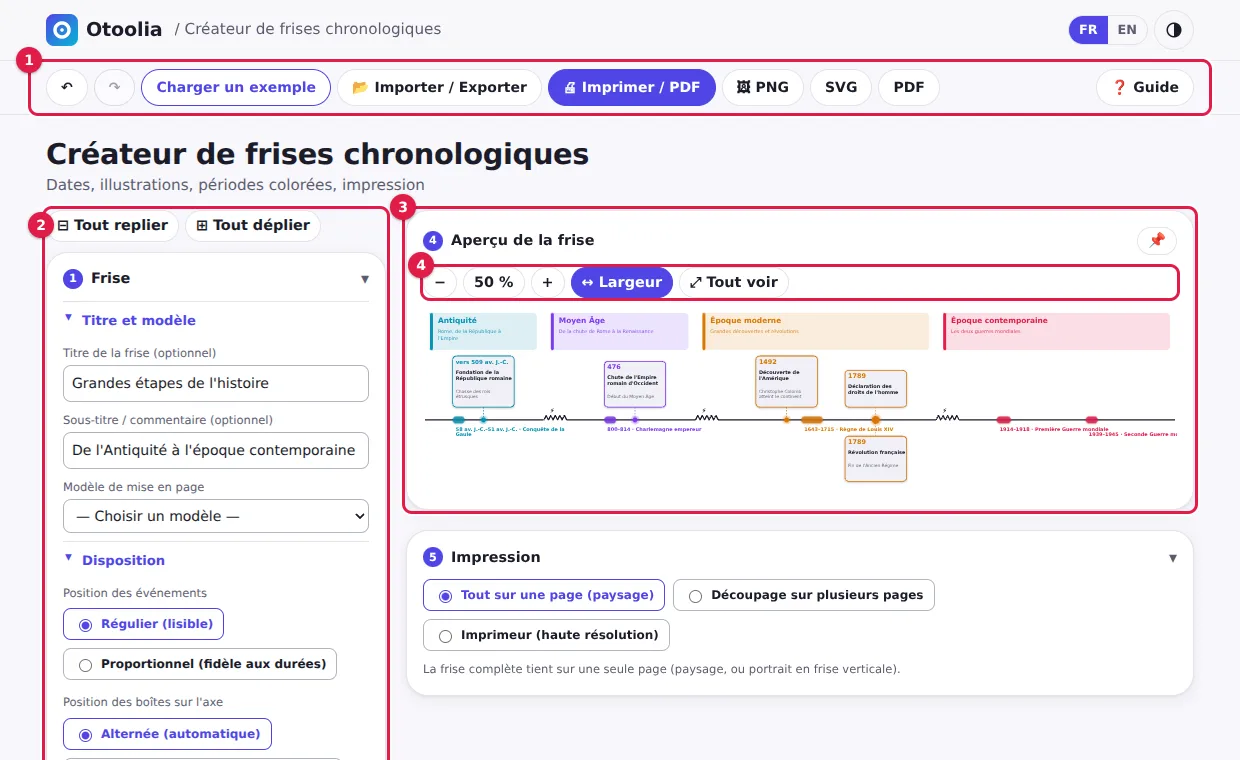
- Barre d’outils : annuler et rétablir, charger un exemple, importer / exporter, imprimer, PNG, SVG, PDF.
- Colonne de réglages : les cartes « Frise », « Ajouter un événement » et « Événements ». Chaque carte et chaque sous-menu se replient ; Tout replier et Tout déplier agissent sur l’ensemble.
- Aperçu : la frise se redessine à chaque modification.
- Zoom : −, +, ↔ Largeur et ⤢ Tout voir.
Une frise se construit toujours dans le même ordre :
- donnez un titre et choisissez un modèle ;
- ajoutez vos événements, avec leur date ;
- regroupez-les en périodes colorées ;
- ajoutez des images si vous le souhaitez ;
- réglez la disposition et l’apparence ;
- facultatif : transformez-la en exercice ;
- imprimez, exportez ou partagez le résultat.
Votre travail est enregistré automatiquement dans le navigateur de cet appareil : vous pouvez fermer la page et revenir plus tard. Pour le conserver ailleurs ou le transmettre, utilisez l’export .json (voir Imprimer, exporter, partager).
2Donner un titre et choisir un modèle
Dans la carte Frise, le sous-menu Titre et modèle contient le titre et le sous-titre de la frise. Ils sont facultatifs ; quand ils sont remplis, ils s’affichent au-dessus de la frise, à l’impression et dans les exports.
Le modèle de mise en page règle d’un coup plusieurs options ; vous pouvez ensuite tout ajuster à la main.
- Classique : ligne simple, pastilles dont la taille suit le nombre d’événements.
- Manuel scolaire : ligne avec flèche, pastilles identiques, dates sur fond coloré.
- Épuré : couleurs sobres, sans éclair de rupture.
- À l’échelle : espacement proportionnel, flèche et échelle graduée.
- Contraste élevé : flèche, dates sur fond sombre et couleurs très contrastées.
- Exercice à compléter : active le mode exercice.
Un modèle remplace les réglages qu’il concerne et, pour certains, la couleur des périodes. Choisissez-le donc en premier ; vos réglages personnels viennent ensuite.
3Ajouter des événements
La carte Ajouter un événement est le cœur de l’outil. Remplissez-la, puis cliquez sur Ajouter à la frise : l’événement apparaît aussitôt dans l’aperçu et dans la liste « Événements ».
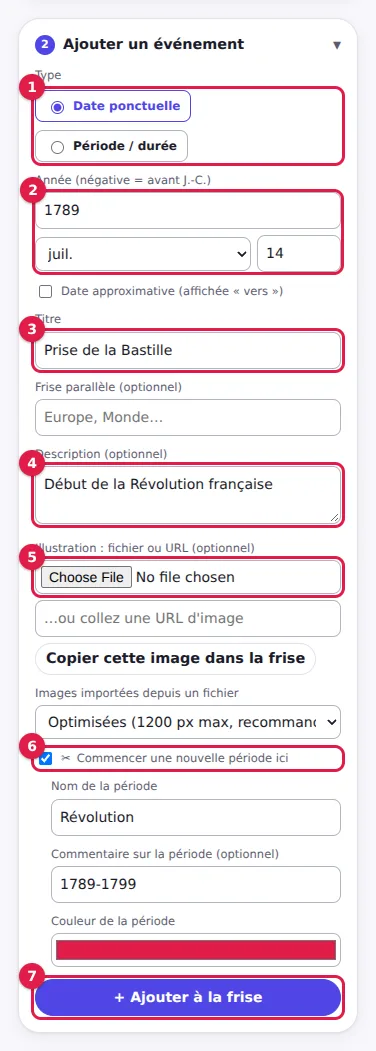
- Type : « Date ponctuelle » ou « Période / durée » (une durée affiche aussi une année de fin).
- Date : l’année suffit. Un nombre négatif désigne une année avant J.-C. (−509 s’affiche « 509 av. J.-C. »). Le mois et le jour sont facultatifs. La case « Date approximative » affiche « vers ».
- Titre de l’événement.
- Description, facultative : une ligne de contexte sous le titre.
- Illustration : un fichier ou l’adresse d’une image (voir Illustrer avec des images).
- Commencer une nouvelle période ici : voir Regrouper en périodes.
- Ajouter à la frise.
Quelques précisions utiles :
- Une période ou durée (par exemple le règne de Louis XIV, 1643–1715) est dessinée comme une barre le long de l’axe, avec une étiquette « 1643–1715 · Règne de Louis XIV ».
- Plusieurs événements à la même date ? Aucun problème : leurs boîtes s’empilent et chacune affiche sa date.
- Frises parallèles : le champ « Frise parallèle (optionnel) » permet de superposer plusieurs frises sur une échelle commune (« Europe », « Monde »…). Donnez le même nom à tous les événements d’une même ligne. L’affichage est alors horizontal.
- Modifier ou supprimer : cliquez un événement dans la carte « Événements ». Une suppression se rattrape avec Ctrl+Z.
Importer beaucoup d’événements d’un coup (CSV)
Dans la fenêtre Importer / Exporter, la zone Import rapide (CSV) accepte du texte collé ou un fichier. Une ligne par événement : année ; titre ; description (facultatif) ; adresse d’image (facultatif) ; période (facultatif). Les séparateurs peuvent être le point-virgule, la virgule ou la tabulation.
Année ; Titre ; Description
!-509 ; Antiquité ; De la République à l’Empire
-509 ; Fondation de la République romaine ; Chute des rois étrusques
476 ; Chute de l’Empire romain d’Occident
!800 ; Moyen Âge ; Mille ans d’histoire
800-814 ; Règne de Charlemagne ; Empereur d’Occident
14/07/1789 ; Prise de la Bastille ; Début de la Révolution- Une durée se note
année1-année2; une date complètejj/mm/aaaaouaaaa-mm-jj. - Une ligne qui commence par
!n’est pas un événement : elle ouvre une nouvelle période (nom, puis commentaire) pour l’événement qui la suit. - Les lignes d’en-tête, comme la première ci-dessus, sont ignorées.
4Regrouper en périodes
Pour découper la frise en époques, cochez Commencer une nouvelle période ici sur le premier événement de chaque période, puis donnez-lui un nom, un commentaire facultatif et une couleur. La période dure jusqu’à l’événement qui en ouvre une nouvelle.
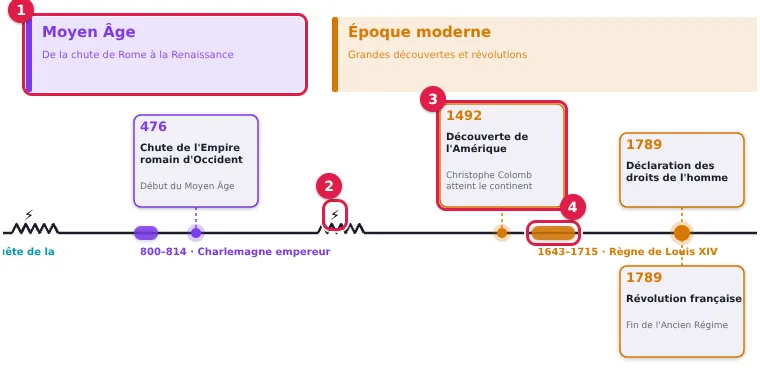
- Bandeau de période : nom et commentaire, dans la couleur de la période.
- Rupture de chronologie : l’axe est coupé entre deux périodes (avec un éclair, si l’option est cochée) pour montrer qu’il ne faut pas lire l’espacement comme une durée.
- Boîte d’événement : date, titre et description, avec la couleur de la période.
- Durée : une barre sur l’axe et son étiquette.
Pour changer le nom ou la couleur d’une période, modifiez l’événement qui la commence : cliquez-le dans la liste « Événements ».
5Illustrer avec des images
- Depuis un fichier : dans le formulaire, choisissez l’image. Le menu « Images importées depuis un fichier » règle sa taille : Optimisées (1200 px au maximum, recommandé), Légères (800 px) ou Originales (qualité maximale, fichiers plus lourds).
- Depuis une adresse : collez l’adresse de l’image, puis cliquez sur Copier cette image dans la frise pour l’enregistrer avec la frise. Certains sites interdisent cette copie ; l’outil l’indique : enregistrez alors l’image sur votre appareil (clic droit › Enregistrer l’image) et importez-la comme un fichier.
- Plusieurs images d’un coup : dans Importer / Exporter, la rubrique « Attribuer des images » permet de choisir toutes les images, puis de relier chacune à son événement.
- Retirer une image : modifiez l’événement et cochez « Retirer l’illustration actuelle ».
Un lien de partage n’emporte pas les images importées depuis un fichier. Pour une sauvegarde complète, ou pour envoyer la frise avec ses images, utilisez l’export .json.
6Choisir la disposition
Dans la carte Frise, le sous-menu Disposition rassemble les réglages de forme. Seuls ceux qui servent à la configuration choisie sont affichés.
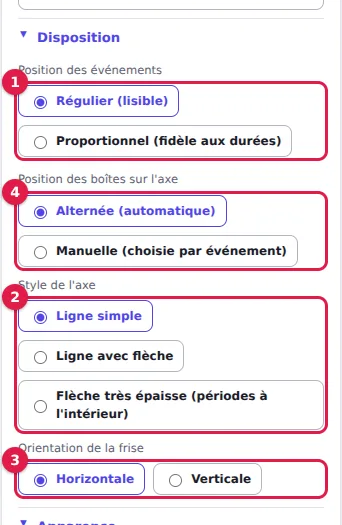
- Position des événements : Régulier espace les événements de façon lisible ; Proportionnel respecte les durées réelles.
- Style de l’axe : ligne simple, ligne avec flèche ou flèche très épaisse.
- Orientation : horizontale ou verticale.
- Position des boîtes sur l’axe : alternée (automatique) ou manuelle.
Régulier ou proportionnel ?
En mode Régulier, chaque événement occupe la même place : c’est le plus lisible, mais la distance ne dit rien du temps écoulé. En mode Proportionnel, l’espacement est fidèle aux durées : on voit tout de suite que l’Antiquité est longue et le XXᵉ siècle dense. Associez-le à l’option Échelle graduée (sous-menu « Apparence ») pour afficher des repères de dates. Si des boîtes se gênent, elles s’empilent automatiquement.
L’axe : ligne, flèche, flèche très épaisse
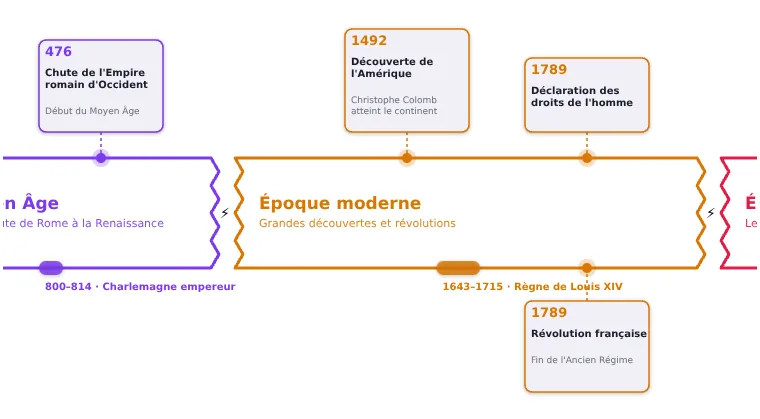
La flèche très épaisse (frise horizontale) écrit les époques à l’intérieur de la flèche. Elle est découpée en tronçons, un par période, avec une coupure droite ou en éclair. On règle son épaisseur (de 40 à 200 px), on peut teinter l’intérieur selon la période, colorer le contour de l’époque, ou écrire les noms des époques dans la flèche ou au-dessus.
La frise verticale, droite ou sinueuse
En orientation Verticale, vous choisissez :
- le sens : vers le bas (le plus ancien en haut) ou vers le haut (le plus ancien en bas) ;
- la place des noms des périodes (à gauche ou à droite) et l’écart avec les boîtes ;
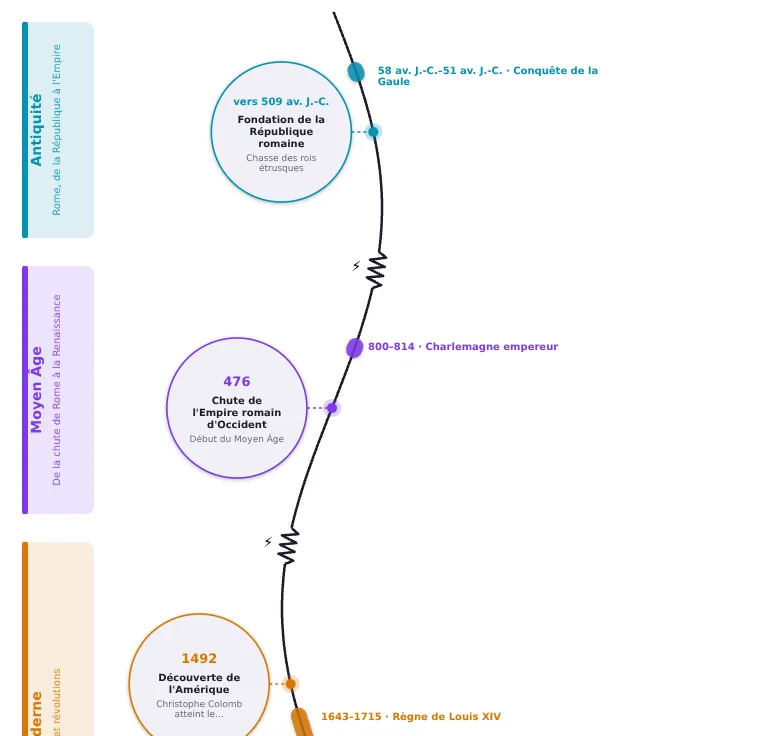
- le tracé de l’axe : droit, ou sinueux. Un axe sinueux se règle avec la largeur du balancement et la hauteur d’une ondulation ; les boîtes restent à distance de la courbe et les coupures de chronologie la suivent ;
- des boîtes en disques (axe sinueux), avec un diamètre de 100 à 240 px : la date, le titre, la description et l’image ronde sont centrés dans le disque.
Déplacer une boîte de l’autre côté de l’axe
En mode Alternée (automatique), les boîtes se placent tour à tour de chaque côté de l’axe. Pour en changer une, saisissez-la dans l’aperçu et déposez-la de l’autre côté (sur un écran tactile : appui prolongé, puis glissement). L’outil passe alors en positionnement manuel et garde les autres boîtes à leur place. Vous pouvez aussi choisir le côté dans le formulaire, à la rubrique « Position sur l’axe (si mode manuel) ».
7Régler l’apparence
Le sous-menu Apparence de la carte « Frise » contient :
- Pastilles sur l’axe : leur taille suit le nombre d’événements, ou elles sont toutes identiques ;
- Couleurs des événements : la couleur de la période, ou une couleur personnalisée pour chaque événement (un sélecteur de couleur apparaît alors dans le formulaire) ;
- Éclair en cas de rupture de chronologie : un éclair sur la coupure entre deux périodes ;
- Échelle graduée : des graduations de dates le long de l’axe ;
- Fond coloré derrière les dates : un badge de couleur autour de chaque date.
9Créer un exercice
Une même frise peut servir de leçon puis d’exercice. Dans le sous-menu Mode exercice, cochez « Mode exercice : masquer les textes ». Choisissez ce qu’il faut masquer : tout, les dates seulement ou les titres et descriptions seulement. Les textes cachés laissent place à des lignes pointillées à compléter, et un clic sur une boîte la révèle.
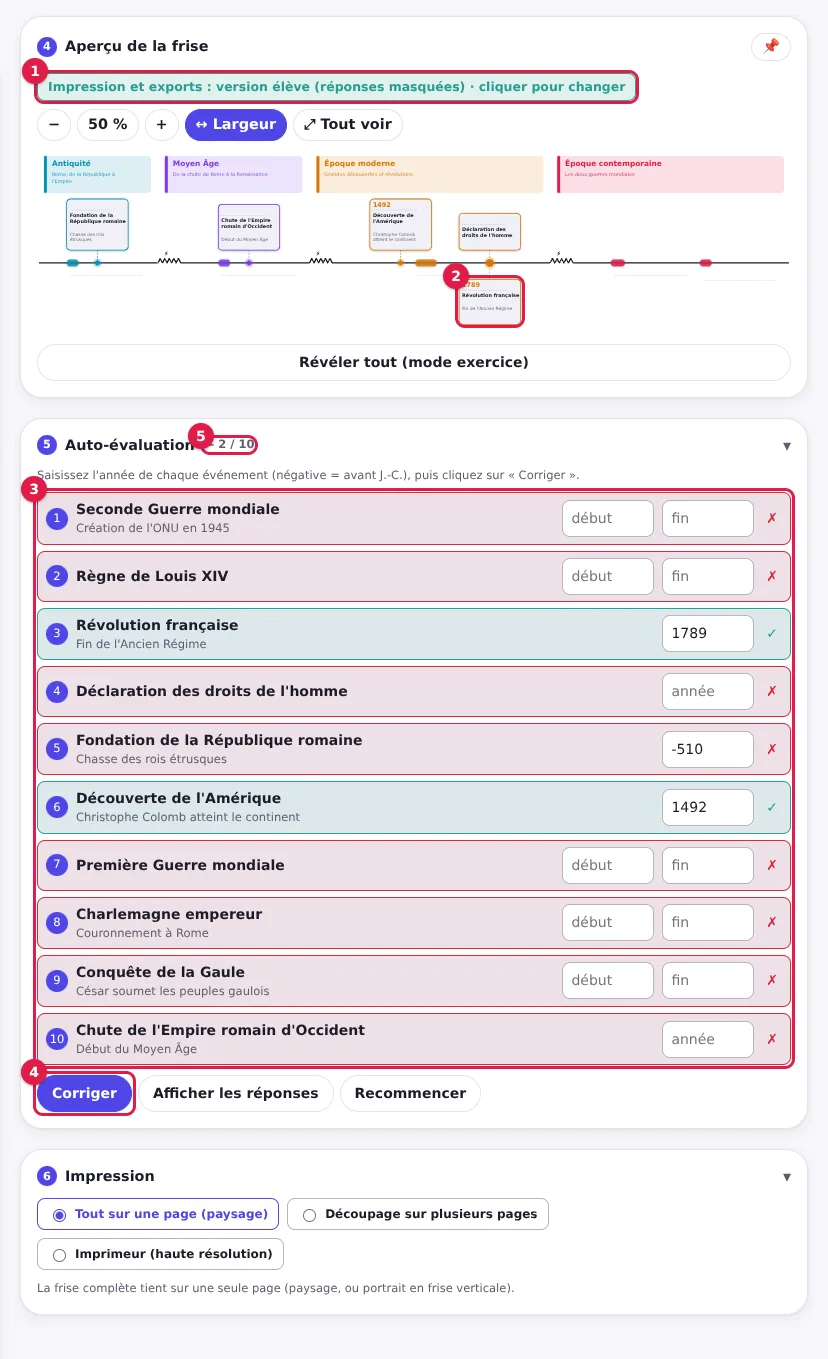
- Pastille de version : verte pour la version élève (réponses masquées), rouge pour la version corrigée. Un clic la fait changer.
- Boîtes masquées : les dates cachées sont remplacées par des lignes pointillées.
- Auto-évaluation : la liste des événements, dans le désordre. On saisit l’année de chacun (début et fin pour une période).
- Corriger : chaque réponse est marquée juste ou fausse ; Afficher les réponses et Recommencer complètent le panneau.
- Score : le nombre de bonnes réponses.
- Tolérance : le réglage « Tolérance de l’auto-évaluation » accepte une réponse à ± 0, 5, 10 ou 25 ans près.
- Version élève ou corrigée : sous « Impression et exports en mode exercice », choisissez ce qui sort à l’impression et dans les exports. Imprimez d’abord la version élève, puis le corrigé.
- En classe : donnez à vos élèves un lien « Exercice » vers la visionneuse, ils n’ont rien à installer.
10Imprimer, exporter, partager
| Je veux… | Je choisis… |
|---|---|
| Imprimer sur papier | Imprimer / PDF, puis l’un des trois modes d’impression : Tout sur une page (paysage), Découpage sur plusieurs pages (avec repères de découpe) ou Imprimeur (haute résolution). |
| Un fichier PDF net et zoomable | Le bouton PDF : un PDF vectoriel, au texte sélectionnable. (Pour les alphabets non latins, l’outil produit un PDF en image.) |
| Une image à insérer dans un document ou une présentation | PNG, ou SVG si vous voulez la retoucher dans un logiciel de dessin. |
| Sauvegarder ou transporter mon travail, images comprises | Importer / Exporter › Exporter (.json), puis Importer (.json) sur un autre appareil. |
| Montrer ma frise à distance | Un lien, voir ci-dessous. |
Dans la fenêtre d’impression du navigateur, choisissez « Enregistrer au format PDF » pour obtenir un fichier, et décochez les en-têtes et pieds de page pour une feuille propre.
La fenêtre « Importer / Exporter »
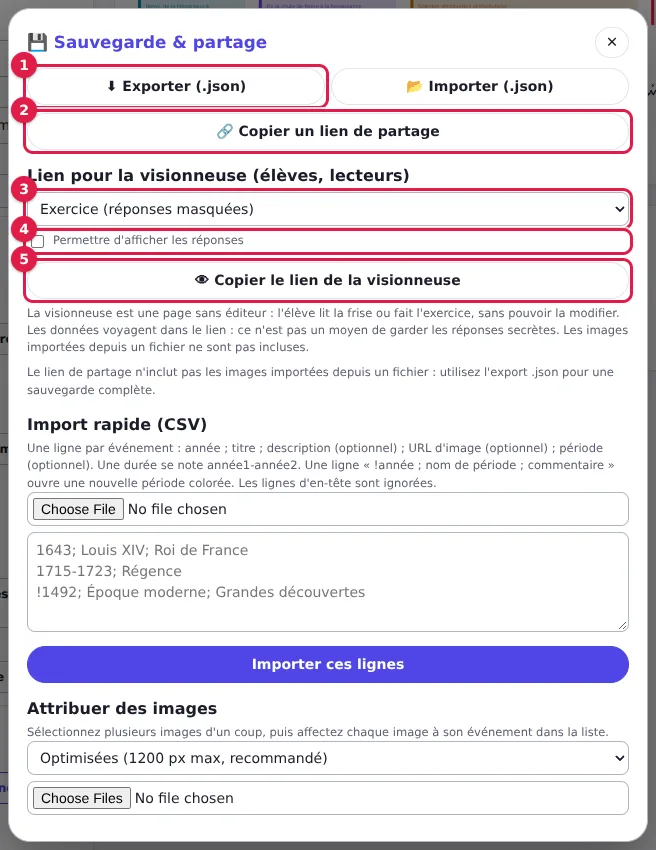
- Exporter (.json) : la sauvegarde complète du projet. Importer (.json) la recharge.
- Copier un lien de partage : un lien vers l’éditeur, pour passer la frise à un collègue.
- Type de lien pour la visionneuse : lecture seule, exercice (réponses masquées) ou lecture + exercice au choix du lecteur.
- Permettre d’afficher les réponses : à décocher pour un exercice qui doit rester à compléter.
- Copier le lien de la visionneuse : à envoyer aux élèves ou aux lecteurs.
La visionneuse, pour les élèves et les lecteurs
La visionneuse est une page sans éditeur : on y voit la frise, on peut zoomer, l’imprimer ou l’exporter, et, selon le lien, la lire ou s’exercer avec l’auto-évaluation.
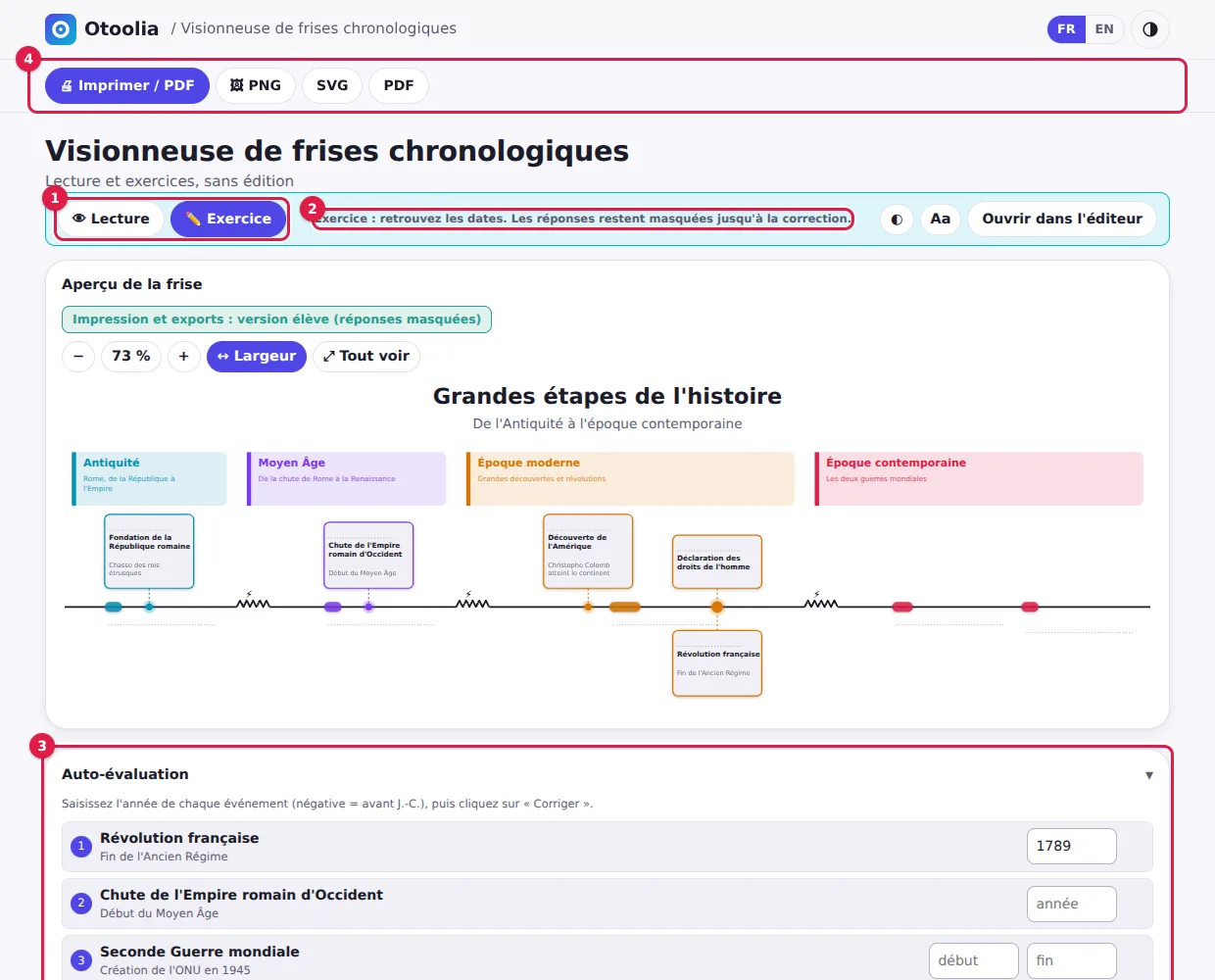
- Bascule Lecture / Exercice (liens « Lecture + exercice » seulement).
- Consigne du mode en cours.
- Auto-évaluation : l’élève saisit ses réponses et corrige.
- Impression et exports : disponibles pour tous.
Les liens contiennent la frise elle-même, dans la partie « # » de l’adresse, qui n’est jamais envoyée à nos serveurs. Les réponses d’un exercice voyagent donc dans le lien : masquer le bouton « Afficher les réponses » évite la tentation, mais ne constitue pas un contrôle d’accès.
Attention au lien de partage « éditeur » : l’ouvrir dans l’éditeur charge cette frise à la place de celle enregistrée dans le navigateur. Pensez à exporter la vôtre (.json) avant. Pour vos élèves, préférez toujours le lien de la visionneuse.
11Lisibilité et accessibilité
- Le sous-menu Lisibilité propose un mode Haut contraste et une police adaptée à la dyslexie avec des textes plus aérés. Ces choix sont mémorisés sur l’appareil, et la visionneuse offre les mêmes boutons (◐ et Aa).
- Le bouton en haut à droite du site bascule entre thème clair et thème sombre ; l’outil, ses exports et son impression suivent.
- Tout se commande au clavier : les cartes et sous-menus s’ouvrent avec Entrée ou Espace.
12Questions fréquentes
Mes données sont-elles envoyées quelque part ?
Non. L’outil fonctionne dans votre navigateur : la frise et ses images restent sur votre appareil. Les liens de partage placent la frise dans la partie « # » de l’adresse, que le navigateur n’envoie jamais au serveur.
Où retrouver ma frise ?
Elle est enregistrée automatiquement dans le navigateur de l’appareil que vous utilisez, sans compte. Si vous effacez les données du navigateur, elle disparaît : exportez régulièrement un fichier .json pour avoir une copie. Un seul projet est enregistré à la fois ; exportez-en un avant d’en commencer un autre.
Mon image ajoutée par adresse n’apparaît pas.
Certains sites interdisent la copie de leurs images (et seules les adresses en https:// fonctionnent). Enregistrez l’image sur votre appareil, puis importez-la comme un fichier.
Le PDF n’a pas les mêmes polices ou caractères que l’écran.
Le bouton PDF produit un PDF vectoriel pour les textes en alphabet latin. Pour les autres alphabets, il produit un PDF en image, fidèle à l’écran. Les boutons PNG et SVG restent fidèles dans tous les cas.
Puis-je empêcher mes élèves de voir les réponses ?
Pas totalement : un lien « Exercice » sans le bouton « Afficher les réponses » les masque dans l’interface, mais les données sont dans le lien. Pour une évaluation notée, ne vous fiez pas à cet outil seul.
Sur quels navigateurs ça fonctionne ?
L’outil est conçu pour les navigateurs récents, sur ordinateur, tablette et téléphone. Il a été vérifié dans Chrome ; si vous constatez un problème ailleurs, écrivez-nous.
✓En résumé
- Chargez l’exemple pour comprendre le principe, ou partez d’une frise vide.
- Ajoutez vos événements (année négative avant J.-C.), puis regroupez-les en périodes.
- Choisissez la disposition : horizontale ou verticale, axe, régulier ou proportionnel.
- Transformez la frise en exercice quand vous voulez la faire compléter.
- Exportez un
.jsonpour garder une copie, et partagez la visionneuse avec vos élèves.